KABURIMONODOG MANPEI OFFICIAL ONLINE SHOP

KABURIMONODOG MANPEI OFFICIAL ONLINE SHOP


2025/09/09 14:32
AIを使って、自分の写真や好きなキャラクターを「フィギュア風の画像」に変える方法はいくつかあります。
最近では、画像生成に特化したスマホAIアプリをダウンロードして利用するやり方もありますが、ここではまず 一番オーソドックスでわかりやすい方法 をご紹介します。
それは、特別なアプリを入れなくても、スマホやパソコンの ブラウザ(Google Chromeなど)から「Google AI Studio」にアクセスする方法 です。
しかもこの方法は、現時点では料金が発生せず、課金も不要。
インターネットにつながった環境さえあれば、誰でも気軽に試すことができます。
操作はとてもシンプルで、
1)写真を選ぶ
2)プロンプト(お願いの文章)を貼り付け
3)実行ボタンを押す
これで、数十秒後にはAIがフィギュア風の画像を作ってくれます。

検索結果からGoogle AI Studioを開き、以下の画面が表示されたら‘ログイン’をタップします。


Googleのアカウントでログインすると、赤丸の部分にログインした状態が確認できます。
ログインすると以下のようなGoogle AI Studioのトップ画面が開きます。
入力欄の横にある「+」をタップします。
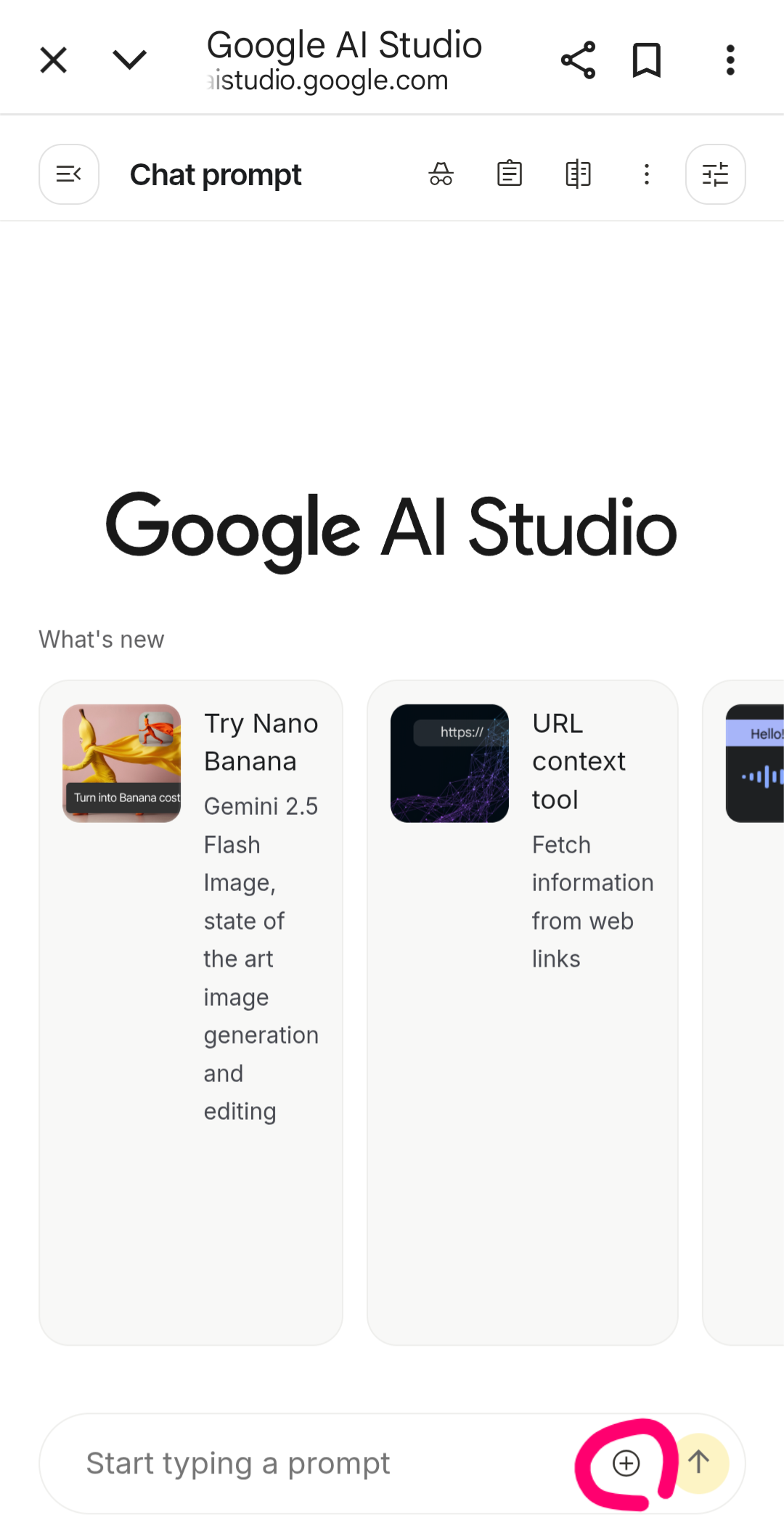
「Upload File」を選び、フィギュアにしたい写真を選びます。もしくは、 「Take a photo」を選ぶと、カメラで撮影した画像を使用できます。


選んだ写真が入力欄に反映されます。

下の文章をコピーして入力欄に貼り付け、「↑」をタップします。

AIがフィギュア風の画像を生成してくれます。

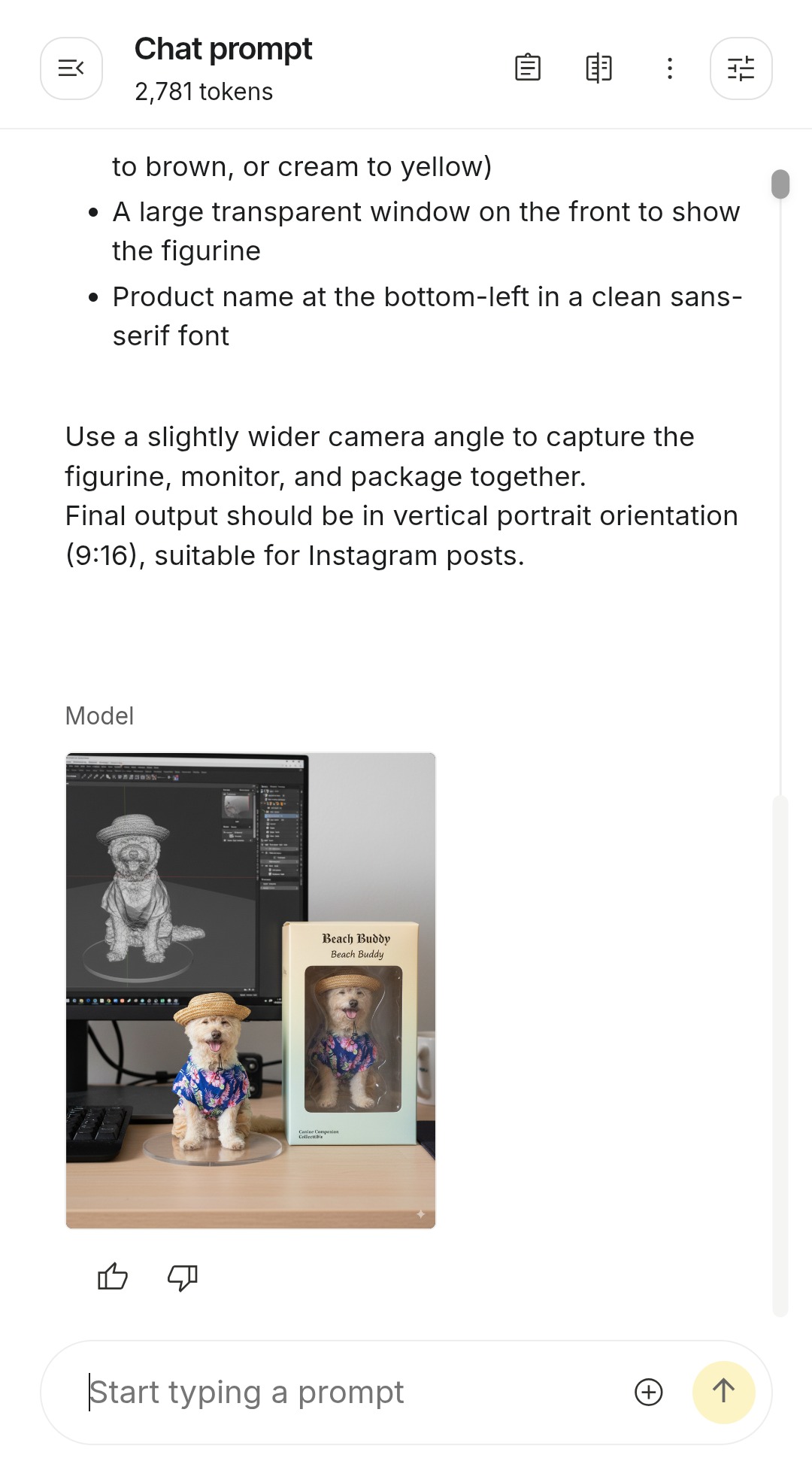
生成された画像の「Download」を押すとスマホに保存されます。
ダウンロード方法は2種類
生成画像をクリックして拡大表示させて赤丸のダウンロードボタンを押す。
ダウンロード後、SNSやブログにそのまま投稿して楽しめます。
スマホのブラウザを開き、検索欄に 「Google AI Studio」 と入力して検索します。
もしくは、以下のリンク先からアクセス。
https://aistudio.google.com/prompts/new_chat
検索結果からGoogle AI Studioを開き、「Sign up and get started」をタップします。

Googleのアカウントでログインします。
二段階認証がある場合は、案内に従ってください。
ログインすると以下のようなGoogle AI Studioのトップ画面が開きます。
入力欄の横にある「+」をタップします。

「Upload File」を選び、フィギュアにしたい写真を選びます。
「Take a photo」を選ぶと、カメラで撮影した画像を使用できます。
選んだ写真が入力欄に反映されます。

下の文章をコピーして入力欄に貼り付け、「Run」をタップします。

AIがフィギュア風の画像を生成してくれます。

生成された画像の「Download」を押すとスマホに保存されます。
SNSやブログにそのまま投稿して楽しめます。
スマホでもパソコンでも同じ手順で使えます。
無料・課金不要で安心して試せます。
写真とプロンプトを用意すれば、数十秒でフィギュア風の画像が完成
環境に合わせて「スマホ編」「パソコン編」から選んで、ぜひ一度試してみてください😊